В любом сертифицированном компанией Google Android устройстве, имеется магазин приложений Google Play. Утилита позволяет скачивать игры, программы, книги и другой контент, платный или бесплатный. При этом Google Play не единственный источник для установки приложений. ОС Android располагает инструментом, позволяющим устанавливать приложения, скачанные с других источников. Как установить такие программы, мы расскажем в данной статье.
Установка приложений на андроид
В качестве примера рассмотрим установку программ и приложений, скачанных с нашего ресурса. Данная методика универсальна и применима к другим местам скачивания приложений.
Инструкция для Android 7, 6 и 5
Шаг 1. Пользуясь поиском, найдите необходимую вам программу или приложение. Впишите точное название или ключевое слово, например «карты» или «навигация».

Шаг 2. Откройте страницу с предпочтительным результатом.
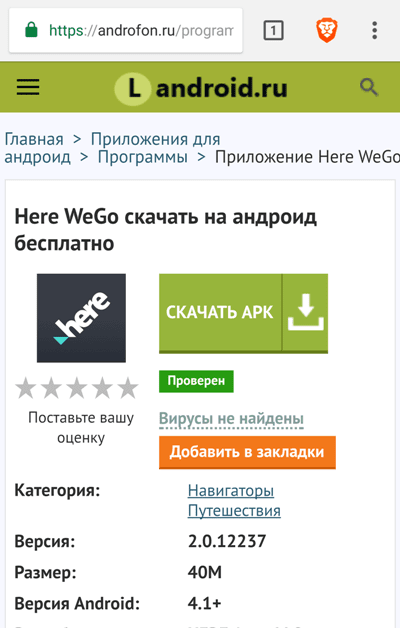
Шаг 3. Нажмите на кнопку «Скачать APK» для скачивания приложения.
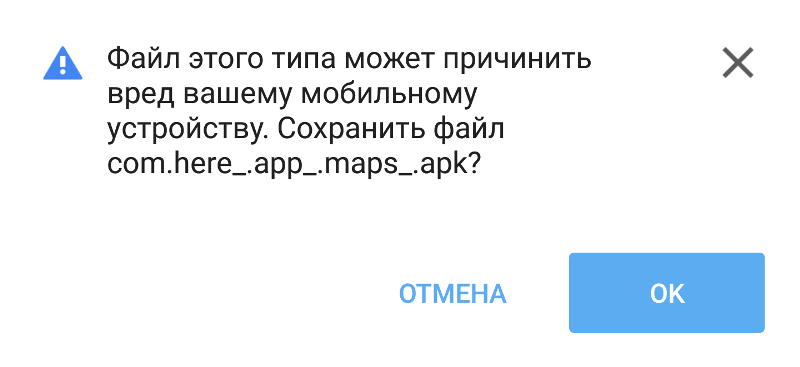
Шаг 4. В целях безопасности, система сообщит о рисках скачивания файла с расширением «*.apk». Подтверждайте действие, только если вы осознано скачиваете данную утилиту.
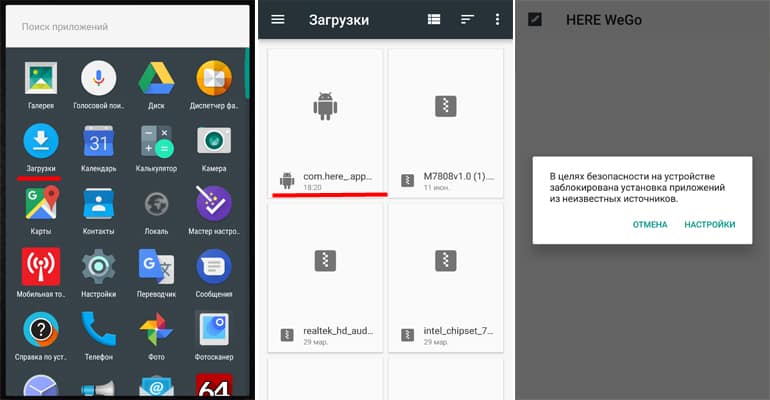
Шаг 5. После загрузки приложения нажмите на кнопку «Открыть», если желаете приступить к немедленной установке программы на андроид. При необходимости вы всегда сможете установить программу позже. Откройте утилиту «Загрузки», где выберите ранее скачанное приложение.

Шаг 6.В целях безопасности и предотвращения несанкционированной установки приложений, функция установки сторонних приложений заблокирована. Для снятия блокировки следует открыть раздел настроек – безопасность, где перевести переключатель напротив пункта «Неизвестные источники». После чего вернуться в программу «Загрузки» и повторить установку.

Шаг 7. В процессе установки, в целях дополнительной безопасности, появится уведомление, сообщающее, каким приложением была скачана устанавливаемая программа. Подтвердите действие, только в случае совпадения информации, в ином случае прекратите установку.

Шаг 8. Как только приложение установится, появится уведомление с кнопкой выхода или запуска приложения.
Шаг 9. Откройте раздел настроек – безопасность, где перевести переключатель напротив пункта «Неизвестные источники» в исходное, неактивное, состояние.
Инструкция для Android 8, 9 и 10
В Android 8 функция глобального предоставления прав для установки приложений из неизвестных источников заменена индивидуальной. В Android 9 и последующих версиях используется такой же способ предоставления прав. Требуется предоставить право для установки из неизвестных источников той программе, что используется для установки: файловый менеджер, браузер, менеджер закачек, облачный диск и т.д.
Порядок действий:
Откройте настройки.
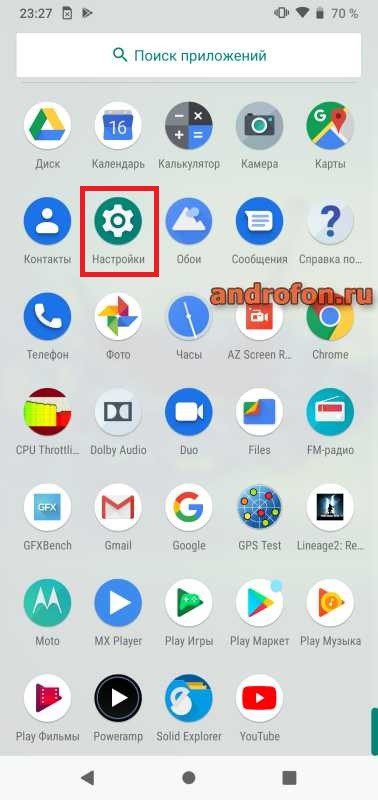
Далее выберите «Приложения и уведомления».
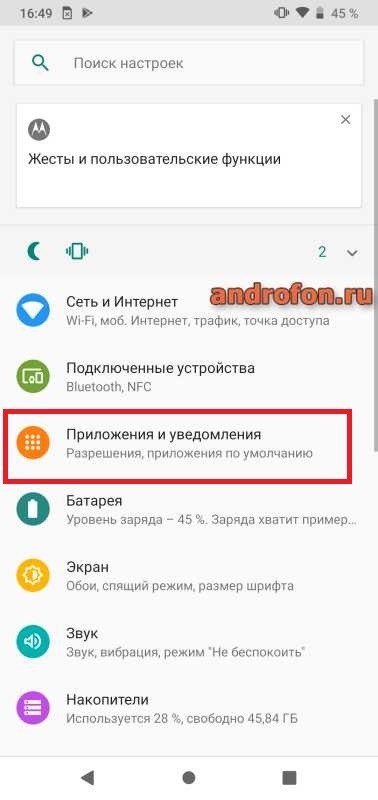
В новом окне нажмите на пункт «Показать все приложения».
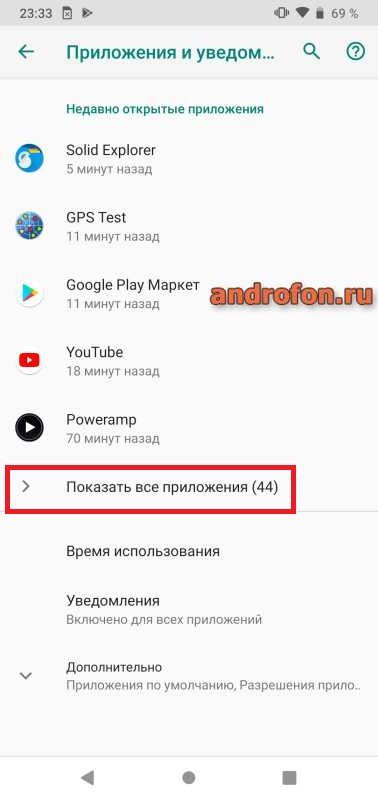
В развернутом списке откройте программу, что будет использована для установки приложений.
В меню «О приложении» нажмите на пункт «Дополнительно».
В развернутом списке выберите пункт «Установка неизвестных приложений».
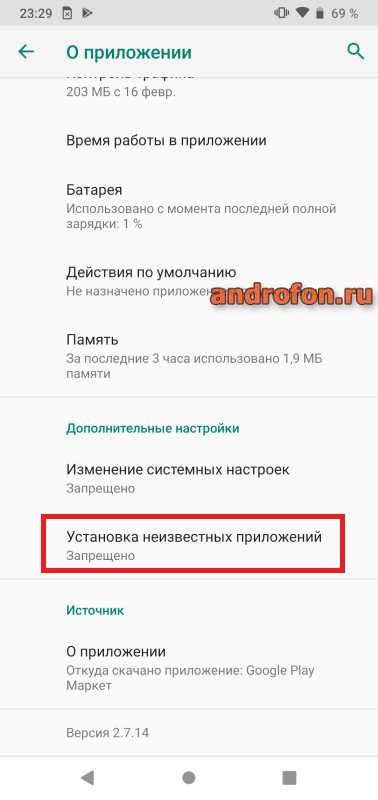
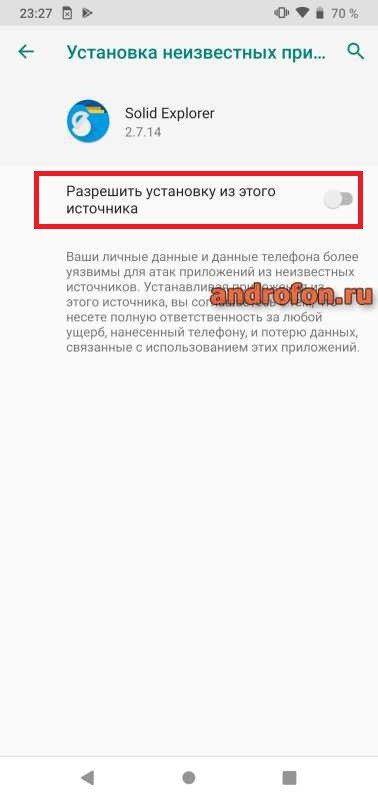
На следующей странице активируйте переключатель «Разрешить установку из этого источника».
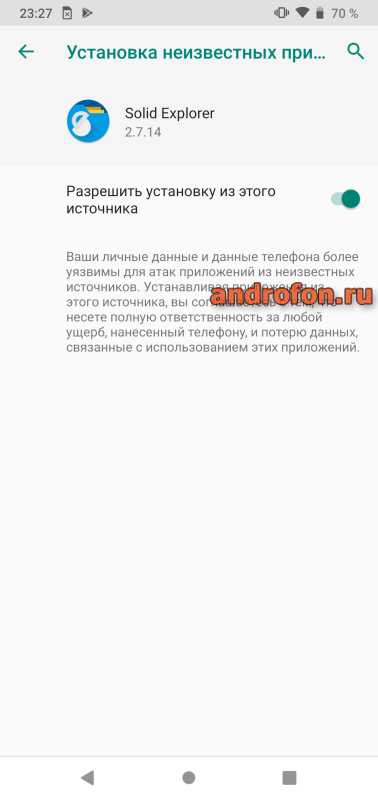
Далее что бы установить приложение, откройте программу с разрешенной установкой.
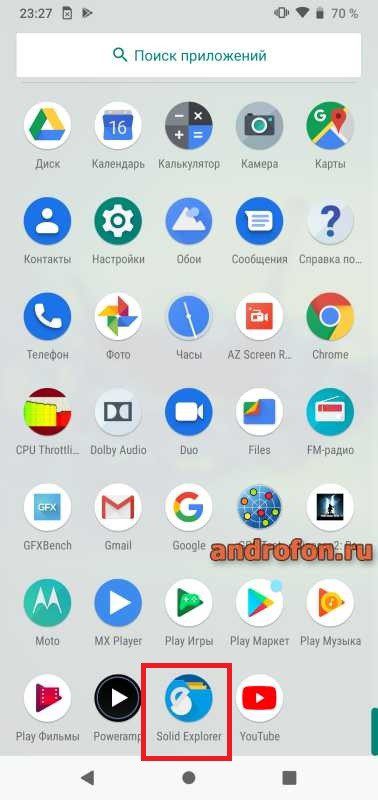
Выберите приложение.
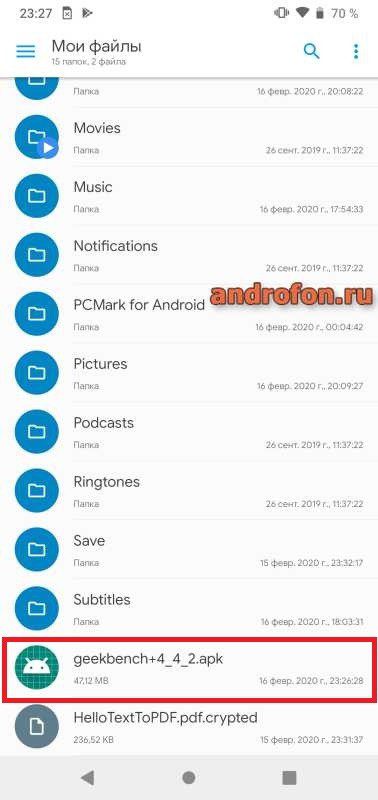
В окне «Открыть файл с помощью…» используйте «Установщик пакетов».
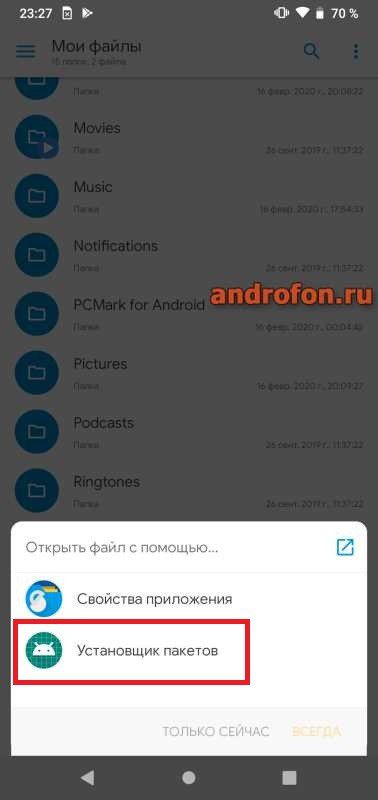
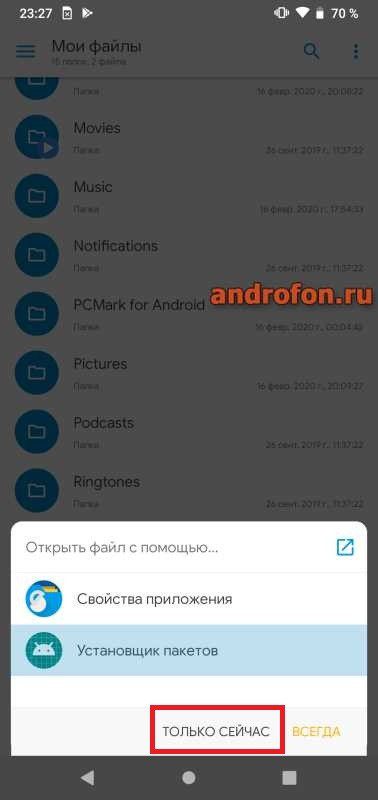
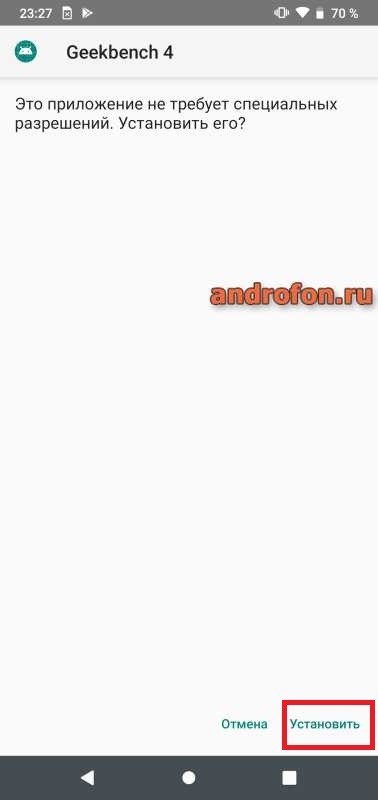
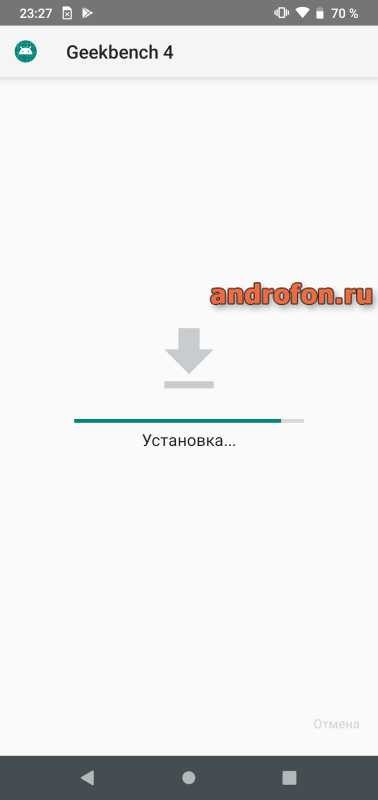
Нажмите на кнопку «Установить», ждите окончание установки.
Как установить приложение на андроид с компьютера
Если для скачивания приложения использовался не смартфон, а компьютер, тогда проделай следующие действия:
- Перенесите приложение на устройство – через USB кабель, облачное хранилище, Bluetooth или Wi-Fi.
- Откройте файловый проводник и найдите переданный файл.
- Нажмите на приложение и выберите установить. При срабатывании защиты «из неизвестного источника», активируйте опцию, как в инструкции выше.
Как установить приложение на карту памяти
До Android 5.0 Lolipop, в настройках каждого приложения, в некоторых моделях, присутствует кнопка с перемещением программы на карту памяти. Начиная с Android 6.0, используется функция Adoptable storage, при условии, что производитель не исключил опцию из прошивки. Детальнее как переместить приложения через Adoptable storage, читайте в отдельной статье.
Если требуется переместить только кэш приложения, тогда следует воспользоваться программами AppMgr III (App2SD) или Link2SD. При этом необходимы права суперпользователя. Детальные инструкции, описаны в отдельном материале.
Видео инструкции и обзоры
Вывод
Теперь вы знаете, как устанавливать приложения на телефон андроид из других источников. При этом стоит помнить, что подобное действие разрешено, только если вы доверяете сайту и уверены в отсутствии вирусов. В ином случае, установите антивирусную программу и воздержитесь от установки приложений с сомнительных ресурсов.
Если у вас остались вопросы, то в блоке ниже «Комментарии пользователей» вы можете задать вопрос автору, оставить замечание или поделиться своим опытом. Мы постараемся ответить.
СВЯЗАННЫЕ ТЕМЫ
Как увеличить память на андроид
Не форматируется микро sd карта
Как очистить память на андроиде